
ジャンクなワイド液晶、「F17W21」を修理したことにより、手持ちのディスプレイが三枚になりました。
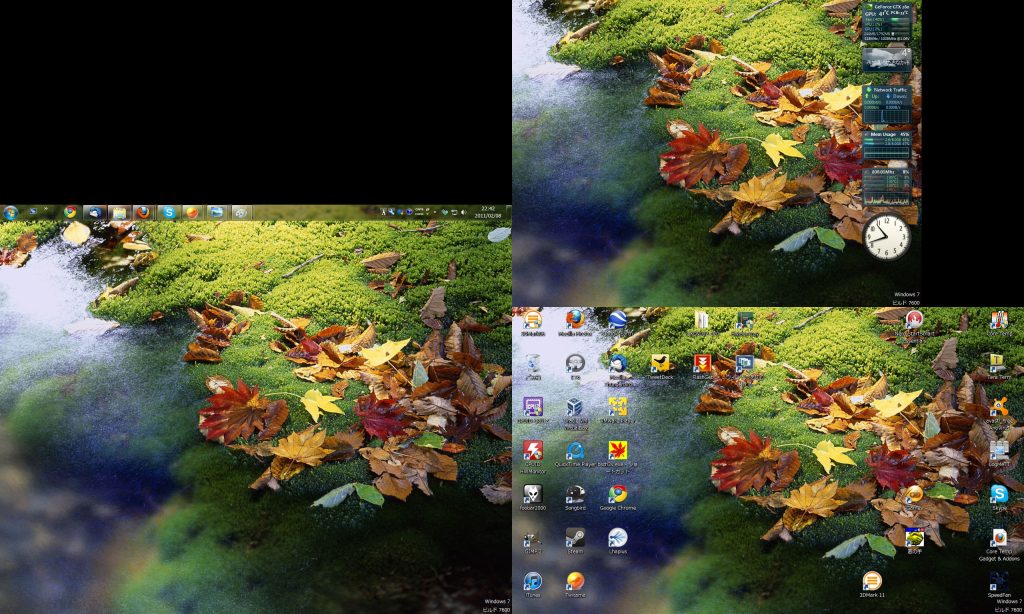
そこで、トリプルディスプレイ環境を構築してみました。


スクリーンショットを撮ってみました。
表示されない部分は黒塗りになっています。
トリプルディスプレイへの道
ディスプレイを設置する
好きなように置いてください。
横に一列に置くのが一般的なようです。
90度回転させて置いてもOKです(ただし安定して倒れたりしない場合)。
俺は横に二つ、上に一つで ┛←こんな形にしました。
ディスプレイを接続する
俺の場合、グラフィックボードにポートが2つあったので、よく使う二つのディスプレイはグラフィックボードに繋ぎました。
しかし、ディスプレイは三枚です。このままだと残りのひとつは使えずデュアルディスプレイです。
しかし、便利なモノが売られています。
「USBディスプレイアダプタ」と呼ばれる物です。
USBポートに挿せば、ディスプレイのポートが一個増えるというモノです。
俺はBUFFALOの「GX-DVI/U2」を買ってきました。
箱にはWindows 7対応の文字はありませんでしたが、Windows 7用ドライバーを商品説明ページからダウンロードできるようです。
俺は、使われているICのメーカー、「DisplayLink」のホームページから最新のドライバーをダウンロードして使ってます。
分解して中身見たら、DisplayLink DL-160G、CH7301C-TF、EM6A9160TS-5GってICが使われてた。
このUSBディスプレイアダプタ、かなり使えます。
しょせん480MbpsのUSB2.0接続、PCI Explessには遠く及ばないだろうと考えてたら、意外とラグ、コマ落ち少ないです。
全画面表示でYoutubeの1080pの動画がラグ・コマ落ち無く(気づいてないだけ?)快適に再生できます。ゲームは無理でしょうけど…。
Youtubeの1080pの動画って、TRON: Legacy関連の動画しか知らないんですが他に何かいい動画ないですかね…?
どういう仕組みなんだろうと調べてみたら、なるほど、PC側でデータ圧縮→USBで転送→アダプタ側でデータ解凍って方法でUSBの転送速度というボトルネックをある程度回避してるようです。
ぼくらは「USB-RGB」を誤解していたかもしれない (1/4) – ITmedia +D PC USER
ちなみに、このアダプタ用ソフトのタスクトレイアイコンを右クリック→「ビデオを最適化」を有効にすると、転送が追いついていないときにラグ・コマ落ちを防ぐため画面をモザイク状にしてデータの量を減らしている様子が観察できます。
やっぱり、USBメモリーのデータを読み込んでいるなどUSBを使用中のときはコマ落ちとかあるのかな…?と思いアダプタとUSBメモリーを同じハブに接続してUSBメモリーにアクセスしながら1080pの動画を全画面表示で再生しても、快適に再生できました。
設定する
Windows 7の場合…
デスクトップの空いてる場所を右クリック→「画面の解像度」
とすると、このようなウィンドウが表示されます。

(1)のディスプレイ…NEC F17W21 (17.5型ワイド 1280×768)
→グラフィックボード nVidia GX260にDVIで接続
(2)のディスプレイ…I-O DATA LCD-A174G (17型 1280×1024)
→グラフィックボード nVidia GX260にD-Sub 15で接続
(3)のディスプレイ…NEC F15T62 (15型 1024×768)
→USBグラフィックアダプタにDVIで接続
このウィンドウの番号の書かれたディスプレイをドラッグして位置を調整します。
また、ディスプレイの向き(縦、横)も設定できます。
また、必要ならメインディスプレイをどれにするか設定してください。
その他 …(F15T62とディスプレイアダプタの相性問題?)
ディスプレイアダプタ GX-DVI/U2とLCD F15T62は相性が悪いようです。
この二つを接続すると、ディスプレイの表示が800×600に固定されてしまい、解像度が変更できなくなります。
ディスプレイアダプタに他のディスプレイ(F17W21)を接続すると正常に映るし、F15T62をグラフィックボードに接続するときちんと1024×768で表示されます。
1024×768に対応してるのに800×600で表示されるのはあまりいい気分ではないので、この相性問題を克服する方法を調べてみました。
Windowsがすでに起動していて、「画面の解像度」ウィンドウで800×600で認識されている時:
- GX-DVI/U2をディスプレイ、PCから取り外す。
- 「Ctrl」+「Alt」+「Del」(またはタスクバー右クリック)→「タスクマネージャーの起動」
- 「プロセス」タブ→「すべてのユーザーのプロセスを表示」
- 「DisplayLinkManager.exe」を選択→「プロセスの終了」
- GX-DVI/U2をディスプレイに接続しない状態でPCに接続
- 接続して10秒くらい経ってからディスプレイとGX-DVI/U2を接続
- 正常に表示されないようなら、以下を実行:
- 「画面の解像度」ウィンドウを開く
- 「ディスプレイ(S):」で「No Monitor」を選択
- 解像度を1024×768に変更→OK
- 「画面の解像度」ウィンドウを開く
- 「ディスプレイ(S):」で「No Monitor」を選択
- 解像度を1024×768に変更→OK
Windowsがまだ起動していない場合:
- GX-DVI/U2をディスプレイに接続しない状態でPCに接続
- Windowsが完全に起動したら、ディスプレイを接続
- 正常に表示されないようなら、以下を実行:
- 「画面の解像度」ウィンドウを開く
- 「ディスプレイ(S):」で「No Monitor」を選択
- 解像度を1024×768に変更→OK
- それでもダメなら、上の「Windowsがすでに起動している場合」をやってみる
ディスプレイの解像度の情報がGX-DVI/U2側にうまく伝わっていないがために起こる問題のようです。
再起動するたびにディスプレイケーブル外さなくてはならないので完全に解決したわけではないです。