
*** この記事は古いです。今はたくさんの良質なカスタムROMが出まわっています。 ***
まぁ好みで選んでください。
ちなみにいま使っているものは「Gingerman」というGingerbreadでCyanogen ModベースなROMです。
・・・(2011/8/7追記)
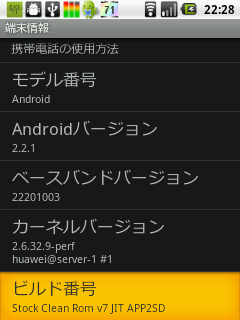 ほぉ、IDEOSにもカスタムROMあるのか、ちょっと入れてみるか…。【Froyo】Huawei IDEOS U8150 その8【海外輸入】
551 :名無しさん@お腹いっぱい。:2011/03/03(木) 22:06:15.87 ID:mkkXqJrdhtp://forum.xda-developers.com/showthread.php?t=926918
のカスタムROM3種を試してみた。
環境は日本通信IDEOS。・CUSTOM ROM V7
神速起動。神速反応。/systemに空きがかなりあるのでアプリたくさん入る。
Huawei公式サイトから日本通信やEMOBILEのFW落として展開して必要ファイルコピーすれば完璧。・Gingerbread Port V2 (Android 2.3.2、CyanogenMod7、nFinity-GB 0.5)
3GもWi-Fiも認識しない。見て楽しむだけ。日本語にも非対応。・HTC Sense V4
起動途中のHTCロゴでフリーズ。
神速反応だと!?これは導入するしかないな!!
というわけでカスタムROM導入を試行錯誤しながらやってみました。
IDEOSには「UltraJack-Recovery V6.2.2」が既に導入されている、という前提でこの記事を書きました。
また、マーケットから「Titanium Backup」をインストール、上記のリンク先のxdaから「Clean-deodexed-stockv7JITAPP2SDtheming.zip」をダウンロードしてSDカードに解凍せずにそのまま置いてください。
多少のバージョンの違いは気にしなくても大丈夫だと思います。
導入にはIDEOSのかなり重要な部分を書き換える作業があるため、導入は自己責任でお願いします。
- 今使っているアプリケーションなどを、Titanium BackupでSDカードにバックアップする
- インストールされているアプリやその設定などをSDカードにバックアップして、新しいROMでの再設定を楽にします。
- Titanium Backupを起動

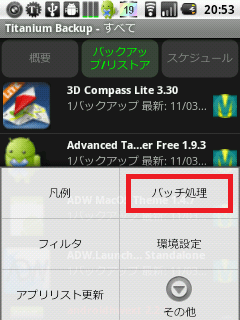
- 「バックアップ/リストア」→Menu→「バッチ処理」

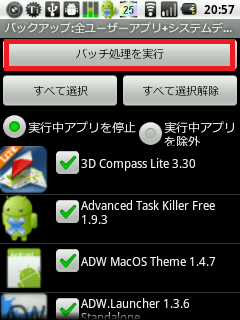
- 「[実行]バックアップ:全ユーザーアプリ+システムデータ」

- 「バッチ処理を実行」

- recoveryモードで起動し、NANDデータをSDカードにバックアップする。
- これはカスタムROMのインストールに失敗したとき、元のファームウェアに戻すときのために必要になります。必ずバックアップを取っておいてください。
- IDEOSの電源を切り、緑ボタン + Volume upを押しながら電源ボタンを押す。

- Android System Recoveryが起動したら、「Backup/Restore」を選択
銀の輪を押して選択
真ん中のボタンで決定
Volume Downで戻る

- 「Nand backup」を選択

- 「Perform Backup」を選択

- 決定ボタンを押すと、バックアップが開始される。

- カスタムROMを書きこむ
- Android System Recovery最初の画面→「Flash zip from sdcard」
- 「Choose zip from sdcard」を選択

- 書きこむzipファイル(今回はClean-deodexed-stockv7JITAPP2SDtheming.zip)を探して選択

- 決定ボタンを押すと、カスタムROMの書き込みが始まる。

- 書き込みが終わったら、最初の画面に戻り、「Reboot system now」を選択。
- Android System Recovery最初の画面→「Flash zip from sdcard」
- カスタムROMで起動したら、「Titanium Backup」をインストールし、バックアップしたデータを復元する。
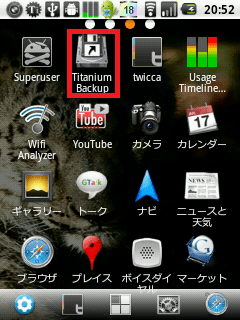



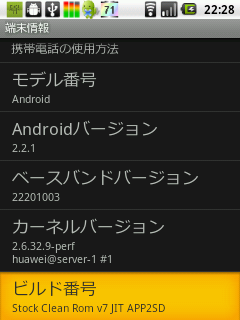
もとのファームウェアに戻すときは、SDカードに取ったバックアップからAndroid system recoveryで復元してください。
で、結果は?「神速起動。神速反応」に偽りは無しでしたでしょうか?
「神」というほどではありませんが、起動は速いです。
イタリアvodafoneファームで1分45秒、カスタムROMで1分25秒でした。
それと、動作が一瞬止まることが少なくなった気がします。
画面が切り替わるときの待ち時間がかなり短くなりました。